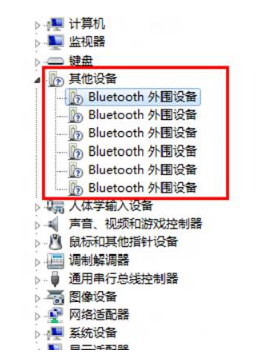
当您尝试将安卓蓝牙耳机连接到Windows电脑,却在设备管理器中发现一个带有黄色感叹号的“Bluetooth外围设备”,并提示“找不到驱动程序”时,确实令人困扰。这个问题通常意味着Windows系统无法自动识别并安装您耳机所需的特定蓝牙配置文件驱动。别担心,本文将为您提供一系列从易到难的详细解决方案。
核心问题解析
蓝牙耳机不仅仅是音频设备,它还可能包含麦克风、控制按钮等多种功能。Windows系统需要一个特定的驱动来正确识别这些功能集(即蓝牙配置文件,如A2DP、HFP等)。当系统驱动库中没有完全匹配的驱动时,就会出现此错误。
解决方案一览(建议按顺序尝试)
方法一:使用Windows自动更新驱动
- 右键点击电脑左下角的 开始菜单,选择 “设备管理器”。
- 找到并展开 “蓝牙” 或 “其他设备” 类别。
- 右键点击带黄色感叹号的 “Bluetooth外围设备”,选择 “更新驱动程序”。
- 选择 “自动搜索更新的驱动程序软件”。
- Windows将联网搜索并尝试安装。完成后重启电脑并重新配对耳机测试。
方法二:运行Windows硬件和设备疑难解答
- 打开系统 “设置” > “更新和安全” > “疑难解答”。
- 选择 “硬件和设备”,点击 “运行疑难解答”。
- 按照向导完成检测和修复。此工具有时能自动修复驱动问题。
方法三:手动安装通用蓝牙音频驱动
如果自动更新无效,可以尝试手动指定一个通用驱动:
- 在 设备管理器 中,右键点击问题设备,选择 “更新驱动程序”。
- 点击 “浏览我的计算机以查找驱动程序软件”。
- 点击 “让我从计算机上的可用驱动程序列表中选取”。
- 在列表中找到并选择 “蓝牙收音机” 或 “通用蓝牙适配器” 等相关类别下的驱动(如果没有,请尝试下一步)。
- 如果上一步没有,返回并选择 “设备类型” 为 “音频设备”,然后尝试安装 “High Definition Audio 设备” 或 “USB Audio Device” 驱动。
- 安装后重启并测试。
方法四:更新电脑的蓝牙适配器驱动
问题的根源有时在于电脑自身蓝牙硬件的驱动过旧。
- 在 设备管理器 中,找到并展开 “蓝牙” 类别。
- 右键点击您电脑的蓝牙适配器(名称可能为Realtek、Intel、Broadcom等品牌),选择 “更新驱动程序”。
- 选择自动搜索更新,或前往电脑品牌(如戴尔、联想)官网或主板制造商官网,根据型号下载最新的蓝牙驱动进行安装。
方法五:重新安装蓝牙设备并删除旧配置文件
- 在 设备管理器 中,右键点击有问题的 “Bluetooth外围设备”,选择 “卸载设备”。
- 重要:勾选 “尝试删除此设备的驱动程序软件”(如果有此选项),然后点击卸载。
- 在设备管理器中卸载您的 蓝牙适配器(操作同上,但无需勾选删除驱动)。
- 重启电脑。系统会自动重新安装蓝牙适配器的驱动。
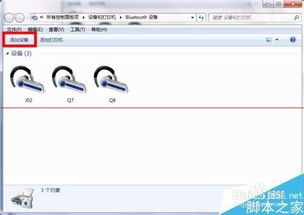
- 进入系统 “设置” > “设备” > “蓝牙和其他设备”,找到已配对的耳机条目,点击 “删除设备” 或 “忘记设备”。
- 将耳机置于配对模式,在电脑上 “添加蓝牙或其他设备” 重新进行配对。
方法六:检查Windows服务与系统更新
- 按
Win + R,输入services.msc,回车。 - 确保 “Bluetooth Support Service” 和 “Bluetooth Audio Gateway Service” 等服务处于 “正在运行” 状态,启动类型为 “自动”。
- 前往 “设置” > “更新和安全” > “Windows更新”,检查并安装所有可用的系统更新,包括可选更新中的驱动程序更新。
方法七:终极方案 - 使用第三方驱动管理软件
如果以上方法均无效,可以考虑使用专业的驱动管理软件(如Driver Booster、驱动人生等)。这些软件能智能检测缺失或过时的驱动,并一键安装。使用第三方软件需谨慎,建议从官网下载,安装时注意避免捆绑软件。
预防与建议
- 优先系统更新:保持Windows和蓝牙驱动为最新状态。
- 按顺序配对:首次连接时,可先尝试将耳机与手机成功配对一次,再连接电脑,有时能激活耳机的兼容模式。
- 查阅官网:某些品牌的蓝牙耳机官网可能提供专门的PC端驱动或连接工具。
通过以上步骤的逐一尝试,绝大多数“Bluetooth外围设备找不到驱动程序”的问题都能得到解决,让您的安卓蓝牙耳机在电脑上重新畅享音乐与通话。