在使用Windows 7操作系统时,许多用户可能会遇到系统设备管理器中出现未知的“Bluetooth外围设备”并带有黄色感叹号的情况。这个问题通常是由于蓝牙驱动程序不完整或未正确安装,导致系统无法识别已配对的特定蓝牙设备(如鼠标、键盘、耳机等)的全部功能。这不仅可能影响设备的使用,还可能引起系统资源的不必要占用。本文将系统性地介绍几种有效的解决方法,帮助您彻底解决此问题。
问题根源分析
“Bluetooth外围设备”提示的本质是驱动程序问题。当您通过Windows内置的蓝牙功能配对了一个设备后,系统有时只能为其安装通用的蓝牙驱动,而未能安装该设备专属的功能驱动(例如,为蓝牙鼠标安装正确的HID驱动,为蓝牙耳机安装音频驱动)。因此,设备管理器会将这部分未识别的功能归类为未知的“Bluetooth外围设备”。
解决方法一览
方法一:使用Windows Update自动获取驱动(推荐首选)
这是最简单直接的方法,尤其适合对计算机操作不熟悉的用户。
- 确保计算机已连接到互联网。
- 右键点击桌面上的“计算机”图标,选择“属性”。
- 在左侧面板中,点击“Windows Update”。
- 在更新界面,点击“检查更新”。
- 系统不仅会检查重要更新,还会自动搜索可选的硬件驱动程序更新。找到与蓝牙相关的驱动更新,勾选并安装。
- 安装完成后,重启计算机,检查设备管理器中的黄色感叹号是否消失。
方法二:通过设备管理器手动更新驱动
如果Windows Update未能解决问题,可以尝试手动更新。
- 右键点击“计算机”->“属性”->“设备管理器”。
- 找到带有黄色感叹号的“Bluetooth外围设备”,右键点击它,选择“更新驱动程序软件”。
- 在弹出的窗口中,选择“自动搜索更新的驱动程序软件”。系统会联网尝试寻找匹配的驱动。
- 如果自动搜索无效,可以尝试选择“浏览计算机以查找驱动程序软件”,然后选择“从计算机的设备驱动程序列表中选择”。在列表中,尝试选择与您设备类型匹配的通用驱动(例如,蓝牙鼠标可选“人体学输入设备”下的HID驱动)。但此法可能无法完全启用设备所有功能。
方法三:安装蓝牙适配器官方驱动或电脑制造商提供的驱动套件
这是最根本的解决方法。您的电脑蓝牙功能依赖于一个硬件“蓝牙适配器”。
- 确定蓝牙适配器型号:在设备管理器中,展开“蓝牙无线电”或“网络适配器”类别,找到您的蓝牙硬件设备(如Broadcom、Intel、Realtek等品牌)。
- 访问制造商官网:根据电脑品牌(如联想、戴尔、惠普)或蓝牙适配器品牌,前往其官方网站的支持与下载页面。
- 下载驱动:输入您的电脑型号或适配器型号,下载对应Windows 7系统的最新版蓝牙驱动套件进行安装。完整版的官方驱动通常包含了各种外围设备的支持文件。
- 安装后重启电脑。
方法四:安装外围设备本身的专用驱动(如果适用)
对于一些高端或功能特殊的蓝牙设备(如某些品牌的蓝牙耳机、手写笔),可能需要其生产商提供的专用软件或驱动才能完全发挥功能。请访问设备制造商的官网,在支持页面查找是否为您的设备型号提供了Windows 7下的专用驱动或应用程序,下载并安装。
方法五:重新配对蓝牙设备
有时,驱动问题源于配对信息损坏。可以尝试:
- 在设备管理器中,右键点击有问题的“Bluetooth外围设备”,选择“卸载”。
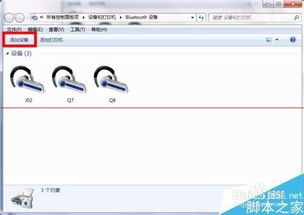
- 进入系统控制面板的“设备和打印机”界面,移除已配对的对应蓝牙设备。
- 关闭蓝牙设备的电源,然后重新打开并使其进入配对模式。
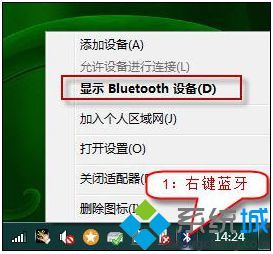
- 在电脑上重新搜索并配对该设备。全新的配对过程可能会触发系统更准确地安装所需驱动。
预防与建议
- 保持系统更新:定期运行Windows Update,安装所有重要更新和可选的硬件驱动更新。
- 使用官方驱动:在为电脑安装系统或更新硬件驱动时,优先从电脑制造商或硬件组件制造商的官方网站获取驱动,避免使用来源不明的第三方驱动安装工具。
- 按顺序安装:对于新安装的Win7系统,建议在安装完主板芯片组驱动后,优先安装蓝牙、无线网卡等驱动,然后再连接和配对蓝牙外围设备。
通过以上步骤,绝大多数Win7系统下的“Bluetooth外围设备”驱动问题都能得到有效解决。如果问题依然存在,可能需要考虑蓝牙设备与系统兼容性问题,或咨询设备制造商获取进一步技术支持。